センサーのトラブル(ランプ点滅 / マイク設定 / Voice Clarity)
◆センサーのトラブル(ランプ点滅 / マイク設定 / Voice Clarity)◆
Windows のマイク設定で機能拡張が有効になっていることでセンサーのランプが一定間隔で点滅を繰り返す現象が確認されています。
設定の確認方法と修正方法をご案内します。
Windows 11 の場合※ Windows 10 の場合で紹介している方法でも設定できます
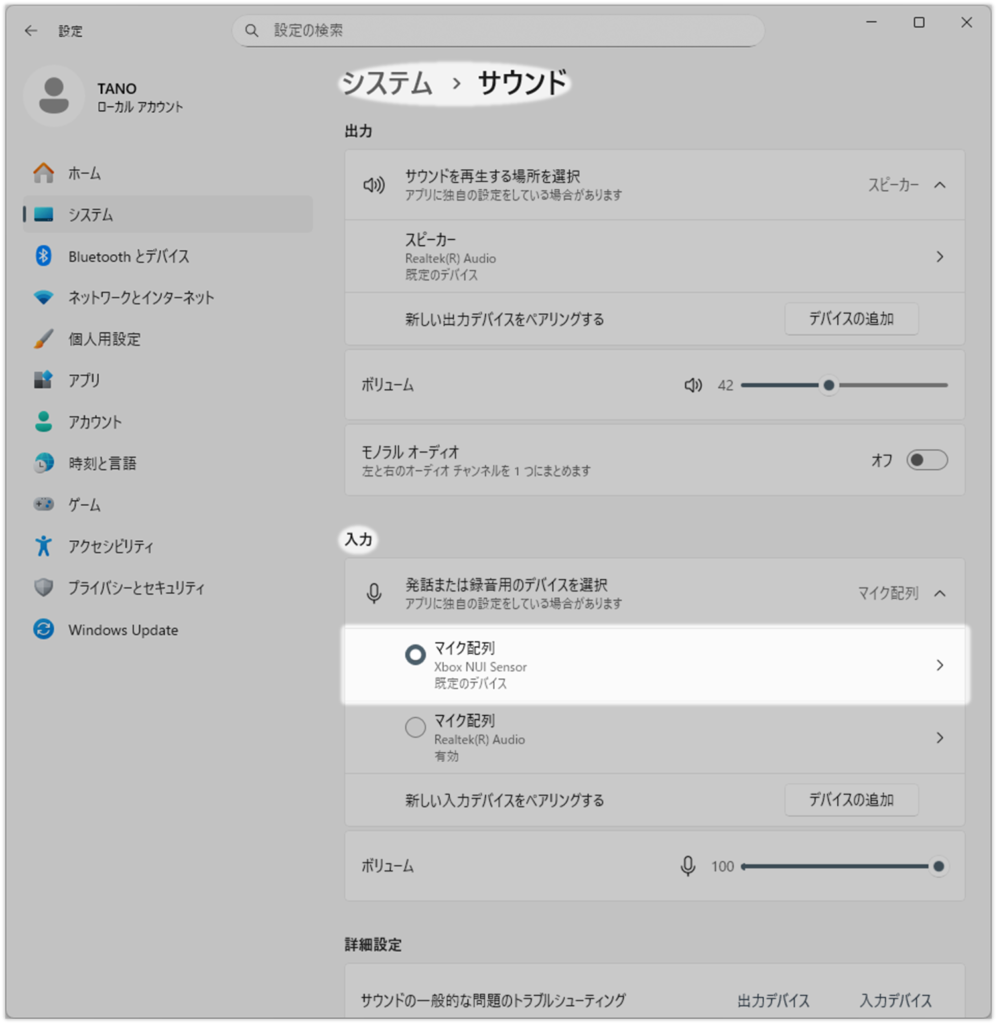
- Windows の「設定」を開き、システム > サウンド と選択します。
- 「入力」下の「マイク配列 Xbox NUI Sensor」を選択します。
※ Kinectセンサーが接続されていない場合は、この項目は表示されません。
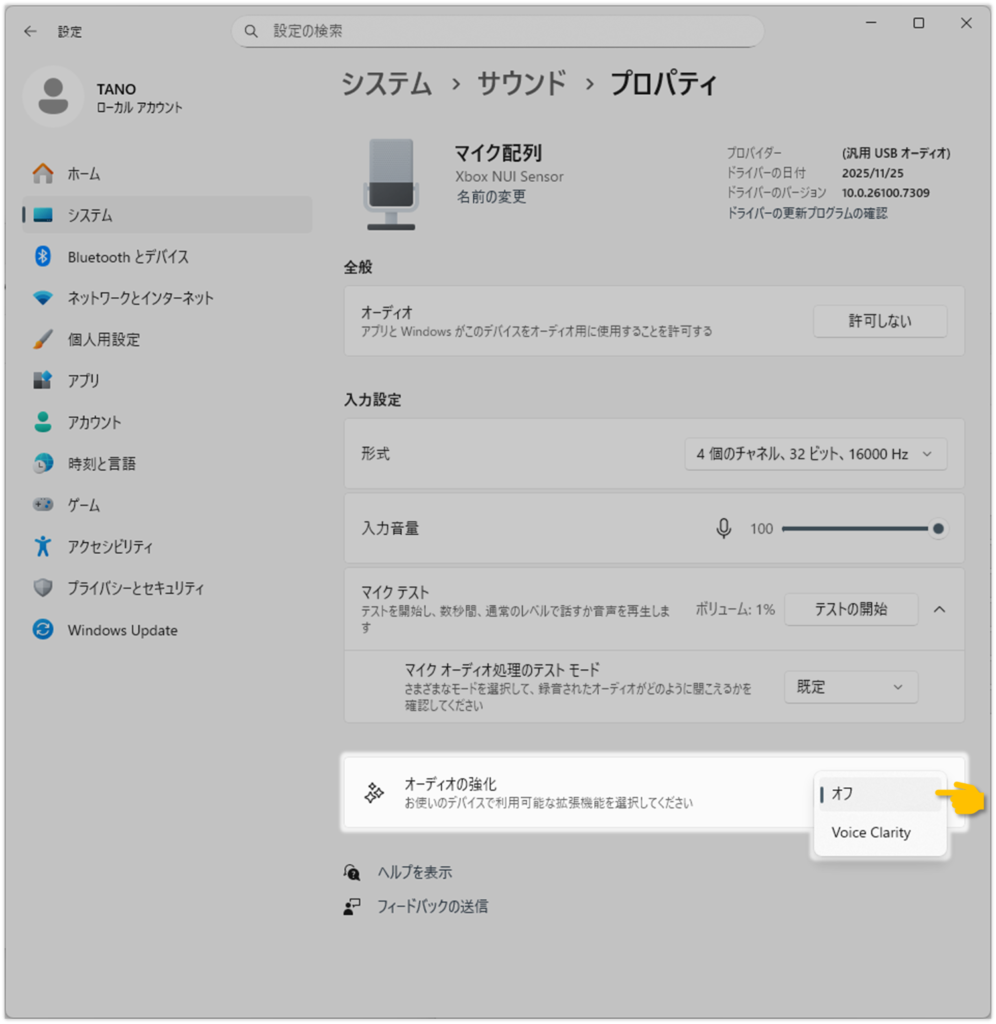
- 「オーディオの強化」の設定が「オフ」以外に設定されている場合は「オフ」に設定します。
※ オーディオ機能拡張がインストールされていない場合は、この項目は表示されません。
Windows 10 の場合
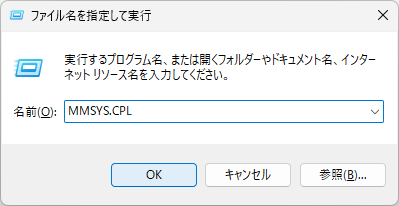
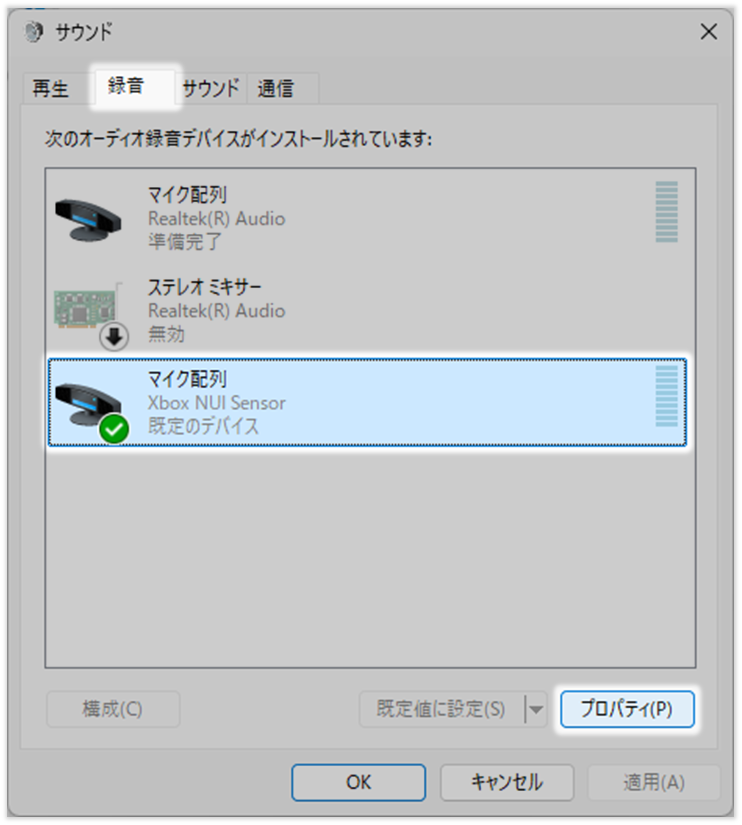
- 「ファイル名を指定して実行」または「スタートメニュー(検索)」から「MMSYS.CPL」を実行します。
※ コントロールパネル > ハードウェアとサウンド > サウンド としても同じです。
- 「録音」タブを選択し、「マイク配列 Xbox NUI Sensor」を選択、「プロパティ」ボタンを押します。
※ Kinectセンサーが接続されていない場合は、この項目は表示されません。
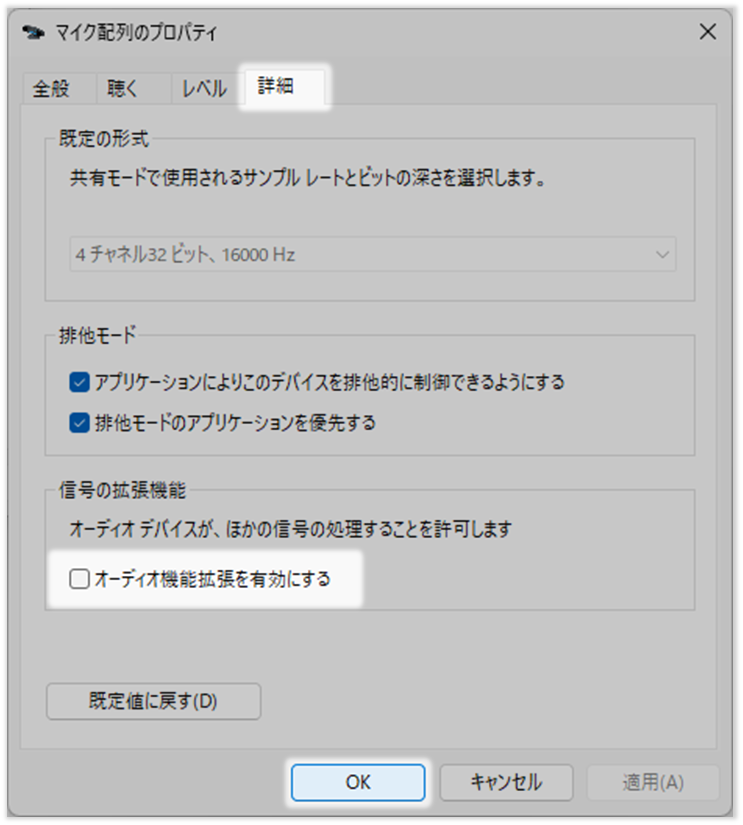
- 「詳細」タブを選択し、「信号の拡張機能」グループの「オーディオ機能拡張を有効にする」チェックボックスをオフにします。
※ オーディオ機能拡張がインストールされていない場合は、「信号の拡張機能」グループは表示されません。 - 「OK」ボタンを押します。