
コンテンツごとの設定
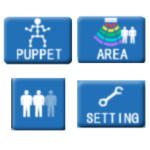
◆ゲーム画面の設定説明◆
(詳細は下記をご確 ...
コンテンツ実行中、画面右下のボタンから様々な設定を行う事ができます。
※コンテンツによって設定できる項目は異なります。
AREA 骨格を取得するエリアを変更します。(詳細は下記をご確 ...
ブックマーク機能

ブックマーク機能の使い方
よく使うコンテンツをブックマーク(お気に入り)登録することができます。
①コンテンツ画面を表示します。
②画面右上のBOOKMARKボタンをクリックし、選択モードにします ...
セットメニューガイド

◆セットメニューについて◆
セットメニュー は、目的や人数に合わせて自動でゲームを再生するシステムです。
自動再生機能の他にも、ゲーム時間の長さを調整したり、ゲームを繰り返し再生させるなど、様々な機能を組み合わせることが可能です ...
アップデート方法
◆アップデートの前に◆
はじめにWindowsのセキュリティ設定を一時的に解除します。
① 「設定」から「更新とセキュリティ」をクリックし、「Windows セキュリティ」を選択してください。
② Windows ...
インストールガイド(代理店向け/現在非公開)
◆インストールの前に◆
はじめに:Windowsのセキュリティ設定を一時的に解除します。
① 「設定」から「更新とセキュリティ」をクリックし、「Windows セキュリティ」を選択してください。
② Window ...
リモート操作

◆リモート操作(遠隔操作)について ◆
TANO+リモート操作の特徴
・専門家を派遣することなく、自宅等、一か所からリモート制御で実地できます。
・利用者は特別なセンサーを付けることなく自動でデータを取得するため、お互い ...
スタートガイド(TANOで遊ぶ準備)

◆セット内容◆
セット内容をご確認ください。なお、型番により本冊子のイラストと異なる場合があります。
◆接続のしかた◆KinectV2センサーの接続方法
① KINECT V2センサーのケーブルをハブにつなげてく ...
画面説明
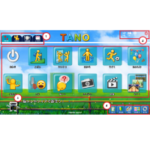
◆メインメニュー画面の説明◆
①タブによる表示コンテンツの切り替え
ジャンルコンテンツをジャンルごとにまとめて表示していますリハビリ上肢運動など身体の部位ごとにまとめて表示しています日常生活日常生活を送るために必要な動作を目的別に ...センサーのトラブル
◆センサーのトラブル◆
※クリックで拡大
Q1-1 電源の管理でUSBの設定を変更する
① (Windowsマーク)を右クリックし、「電源オプション」を選択
②「電源とスリープ」の設定画面が開きます ...